Olá pessoal,
Neste post, exploraremos o processo de expansão de volumes LVM em máquinas virtuais que operam em um ambiente utilizando o VMWare como Hypervisor. Conforme discutido no último post, a VM em questão está equipada com o sistema operacional Ubuntu 16.04.
No cenário que estou propondo, a tarefa consiste em aumentar o tamanho de um disco já existente. Para realizar isso, edite as configurações da máquina virtual (VM) na console do vCenter da VMWare e defina o novo tamanho desejado para o disco:
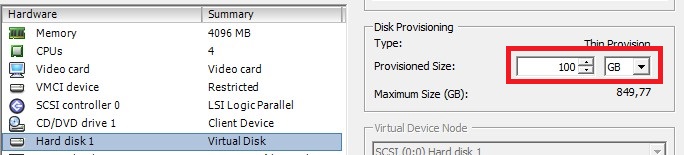
No exemplo, o novo tamanho do disco é 100 GB, clique em OK para aplicar.
Agora é necessário informar o novo tamanho do disco no sistema operacional criando uma nova partição
Liste todos as partições existentes com o fdisk
fdisk -l
No exemplo o device é o /dev/sda
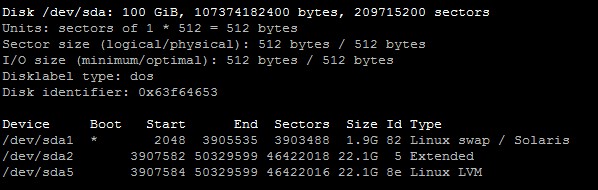
Para criar uma nova partição execute o seguinte comando
fdisk /dev/sda
Pressione “n” para criar a nova partição e em seguida “p” para uma partição primaria
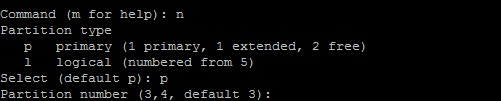
Em “Partition number” e necessário escolher device, o exemplo vou escolher o device apontado como /dev/sda3
Na tela seguinte, é crucial prestar atenção, pois, por alguma razão, é necessário inserir manualmente o último bloco da partição. Caso essa etapa seja negligenciada, será criada uma partição com o espaço remanescente da partição já em uso, aproximadamente 1024k. No exemplo fornecido, o último bloco é o 50329599, portanto, o próximo bloco seria 503295600. Portanto, é necessário digitar esse valor e pressionar ENTER para prosseguir.

Pronto! A partição foi criada. Agora, é necessário modificar o formato de ‘Linux’ para ‘Linux LVM’. Para realizar essa alteração, digite ‘t’ (type) e pressione ENTER. Em seguida, informe o número do dispositivo, que, no nosso caso, é 3. Cada tipo de partição possui um código específico, sendo o código que utilizaremos o 8e.

Para finalizar salve a tabela de partições digitando ‘w’ e ENTER, a tabela deve ter ficado conforme abaixo:
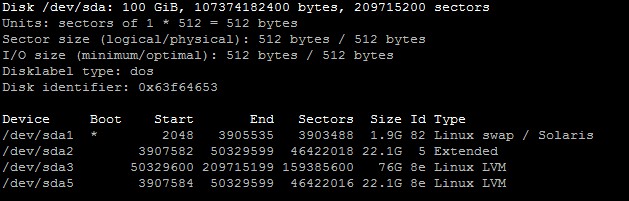
Agora vamos adicionar a partição dentro do Volume Group disponível
Inicie o volume com o comando pvcreate
pvcreate /dev/sda3
Em seguida adicione o volume no Volume Group
vgextend vgSO /dev/sda3
No exemplo, o nome do Volume Group e vgSO, para visualizar todos os Volume Groups do sistema, utilizamos o comando vgdisplay
O próximo passo é extender o volume lógico (LV)
lvextend -l 100%VG /dev/vgSO/Vol00
Vol00 neste caso é o nome do volume lógico, para visualizar todos os volumes disponíveis utilize o comando lvdisplay, o paramento -l 100%VG diz que queremos alocar todo os espaço disponível do Volume Group para o Logical Volume Vol00.
Usando o comando df, vamos perceber que o tamanho da partição ainda não foi alterado
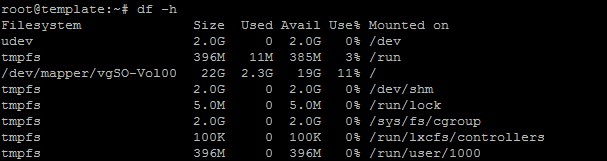
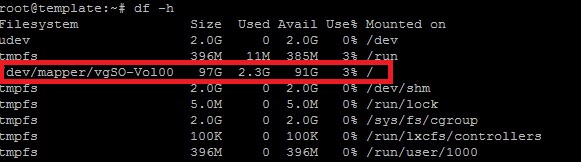
Para finalizar é necessário utilizar o comando resize2fs para visualizar no novo tamanho do volume
resize2fs /dev/mapper/vgSO-Vol00
Agora sim
É isso pessoal, espero que ajude alguém.

Vlw amigo… consegui resolver um problema aqui…
Que ótimo!
Olá,
Quero deixar aqui registrado meu muito obrigado por compartilhar esta informação. Realmente me ajudou aqui na empresa.
Abraços!